

Som leverantör av blotta Eye 3D -teknik frågas jag ofta om processen att ansluta externa enheter till en blotta öga 3D -TV. I det här blogginlägget vägledar jag dig genom stegen och övervägandena för att göra dessa anslutningar och säkerställa att du helt kan utnyttja kapaciteten för din blotta Eye 3D -display.
Förstå grunderna i blotta ögat 3D -TV -apparater
Innan du går in i anslutningsprocessen är det viktigt att förstå vad som gör ett blotta öga 3D -TV unikt. Till skillnad från traditionella 3D -TV -apparater som kräver att tittarna bär speciella glasögon, använder blotta ögat -TV -apparater linser eller parallaxbarriärer för att skapa illusionen av djup utan ytterligare tillbehör. Denna teknik erbjuder en mer uppslukande och bekväm visningsupplevelse, vilket gör den idealisk för olika applikationer, från hemunderhållning till kommersiell reklam.
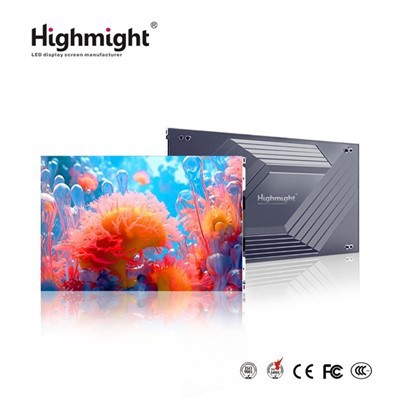
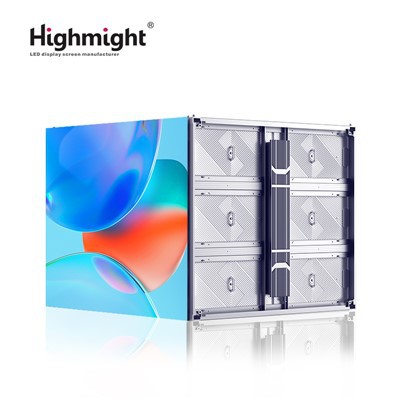
Vårt företag erbjuder en rad blotta öga 3D -produkter, inklusiveBlotta ögat 3D -skärm,Blotta öga 3D -reklamskärmochBlotta öga 3D LED stor skärm. Dessa skärmar är utformade för att leverera fantastiska 3D -bilder med hög upplösning och utmärkt färgnoggrannhet.
Typer av externa enheter
Det finns flera typer av externa enheter som du kanske vill ansluta till din blotta öga 3D -TV, var och en med sina egna anslutningskrav. Här är några vanliga exempel:
Spelkonsoler
Spelkonsoler som PlayStation, Xbox och Nintendo Switch är populära enheter för att ansluta till en TV. De flesta moderna spelkonsoler stöder 3D -spel, och att ansluta dem till en blotta öga 3D -TV kan förbättra spelupplevelsen avsevärt. För att ansluta en spelkonsol använder du vanligtvis en HDMI -kabel. Se till att din TV och konsol båda har HDMI -portar och bara ansluta ena änden av kabeln till konsolens HDMI -utgång och den andra änden i TV: s HDMI -ingång.
Blu-ray-spelare
Blu-ray-spelare är ett annat bra sätt att njuta av 3D-filmer på din blotta öga 3D-TV. Många Blu-ray-skivor finns i 3D-format, och en Blu-ray-spelare kan avkoda och spela dessa skivor. I likhet med spelkonsoler har Blu-ray-spelare vanligtvis en HDMI-utgång, som du kan ansluta till TV: s HDMI-ingång med en HDMI-kabel.
Strömmande enheter
Streaming -enheter som Roku, Amazon Fire TV och Apple TV låter dig komma åt ett brett utbud av online -innehåll, inklusive 3D -videor. Dessa enheter ansluter vanligtvis också till TV: n via HDMI. Vissa strömningstjänster kan erbjuda 3D -innehåll, så se till att kontrollera tillgängligheten innan du ansluter enheten.


Datorer
Att ansluta en dator till ditt blotta öga 3D -TV kan vara användbart för att visa 3D -presentationer, titta på 3D -videor från din hårddisk eller spela 3D -spel. Du kan använda olika typer av kablar för att ansluta en dator till en TV, beroende på tillgängliga portar på båda enheterna. HDMI är det vanligaste alternativet, men du kan också använda DisplayPort-, DVI- eller VGA -kablar. Om din dator har ett integrerat grafikkort, se till att det stöder 3D -utgång.
Anslutningssteg
När du har identifierat den externa enheten du vill ansluta, följ dessa allmänna steg för att fastställa anslutningen:
- Stänga av: Stäng av både blotta ögat 3D -TV och den externa enheten innan du gör några anslutningar. Detta hjälper till att förhindra elektriska skador på enheterna.
- Hitta hamnarna: Hitta lämpliga portar på både TV: n och den externa enheten. Som nämnts tidigare är HDMI den vanligaste anslutningstypen för 3D -enheter, men andra portar kan också vara tillgängliga.
- Anslut kabeln: Anslut den ena änden av kabeln till utgångsporten för den externa enheten och den andra änden i TV: s ingångsport. Se till att kabeln är säkert ansluten för att undvika signalförlust.
- Slå på: Slå på den externa enheten först, följt av blotta ögat 3D -TV.
- Välj ingångskällan: Använd TV: s fjärrkontroll för att välja ingångskällan som motsvarar den port du har anslutit enheten till. Om du till exempel har anslutit enheten till HDMI 1 väljer du "HDMI 1" som ingångskälla på TV: n.
Överväganden för 3D -innehåll
Inte allt innehåll är lämpligt för blotta ögat 3D -visning. För att säkerställa den bästa 3D -upplevelsen, se till att innehållet du spelar är i 3D -format. Vissa enheter kan kräva specifika inställningar för att aktivera 3D -utgång. Till exempel på en spelkonsol kan du behöva gå till systeminställningarna och aktivera 3D -läge.
När du tittar på 3D -innehåll kan visningsvinkeln och avståndet också påverka 3D -effekten. De flesta blotta ögat 3D -TV -apparater har en optimal visningsvinkel och avstånd, som vanligtvis anges i användarmanualen. Försök att placera dig inom detta sortiment för den bästa 3D -upplevelsen.
Felsökning
Om du stöter på några problem under anslutningsprocessen eller när du tittar på 3D -innehåll, här är några vanliga felsökningssteg:
- Kontrollera anslutningarna: Se till att alla kablar är säkert anslutna och det finns inga lösa anslutningar.
- Uppdatera firmware: Kontrollera om det finns några firmware -uppdateringar tillgängliga för TV: n och den externa enheten. Uppdatering av firmware kan ibland fixa kompatibilitetsproblem.
- Justera inställningarna: Granska 3D -inställningarna på både TV och den externa enheten. Se till att 3D -läget är aktiverat och inställningarna är korrekt konfigurerade.
- Prova en annan kabel: Om du upplever signalproblem kan du prova att använda en annan kabel för att se om problemet kvarstår.
Slutsats
Att ansluta externa enheter till en blotta öga 3D -TV är en relativt enkel process som kan förbättra din visningsupplevelse kraftigt. Genom att följa stegen som beskrivs i detta blogginlägg och med tanke på de faktorer som nämnts kan du enkelt ansluta olika enheter till din TV och njuta av fantastiska 3D -bilder.
Om du är intresserad av att köpa en blotta Eye 3D -skärm för ditt hem eller företag, skulle vi gärna hjälpa dig. Vårt team av experter kan ge dig detaljerad information om våra produkter och hjälpa dig att välja rätt lösning för dina behov. Kontakta oss idag för att starta upphandlingsprocessen och ta din visningsupplevelse till nästa nivå.
Referenser
- Tillverkarens användarmanualer för blotta ögat 3D -TV och externa enheter.
- Branschstandarder och riktlinjer för 3D -teknik.