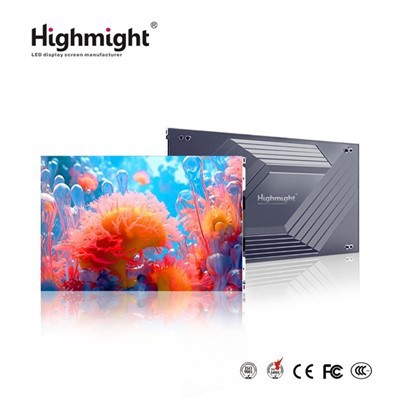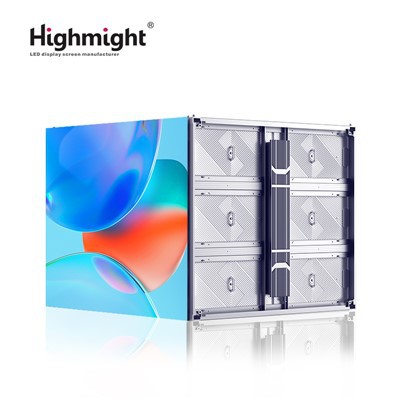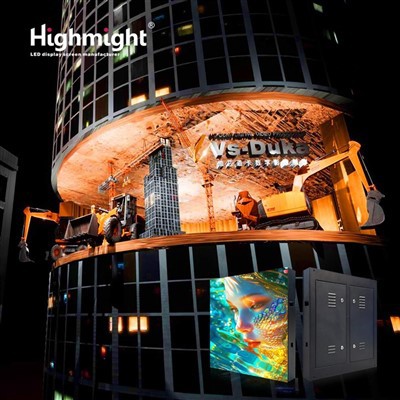


Hej där! Jag är en LED -leverantör utomhus LED, och idag kommer jag att dela med dig hur du uppdaterar firmware för en utomhus LED -displaymodul. Firmware -uppdateringar är mycket viktiga eftersom de kan förbättra prestandan, lägga till nya funktioner och fixa buggar på din LED -display. Så låt oss dyka rätt in!
Varför firmwareuppdateringar är viktiga
Först och främst undrar du varför du till och med behöver uppdatera firmware. Tänk på det som att få den senaste programvaran för din telefon. När du uppdaterar telefonens programvara kör den jämnare, har nya coola funktioner och är säkrare. Detsamma gäller för din LED -displaymodul.
Nya firmwareversioner har ofta förbättringar i bildkvaliteten. Du kommer att märka skarpare färger, bättre kontrast och mer livliga bilder. De kan också optimera strömförbrukningen, vilket är bra för långsiktiga kostnadsbesparingar. Dessutom, om det fanns några problem eller buggar i den tidigare firmware, kan en uppdatering fixa dem, vilket säkerställer att din skärm körs utan problem.
Pre -uppdateringskontroller
Innan du startar uppdateringsprocessen är det några saker du behöver göra.
Kontrollera kompatibilitet
Se till att den nya firmware är kompatibel med din specifika utomhus LED -displaymodul. Du kan vanligtvis hitta denna information på tillverkarens webbplats. Om du inte är säker, tveka inte att nå ut till oss, din vänliga leverantör av utomhusledningsmodul. Vi hjälper dig mer än gärna att ta reda på det.
Säkerhetskopiera dina data
Det är alltid en bra idé att säkerhetskopiera alla viktiga data på din display. Detta inkluderar alla anpassade inställningar, scheman eller innehåll som du har laddat upp. Medan firmwareuppdateringar i allmänhet är säkra, är det bättre att vara säker än ledsen. Du kan spara dina data till en extern lagringsenhet eller en molnbaserad tjänst.
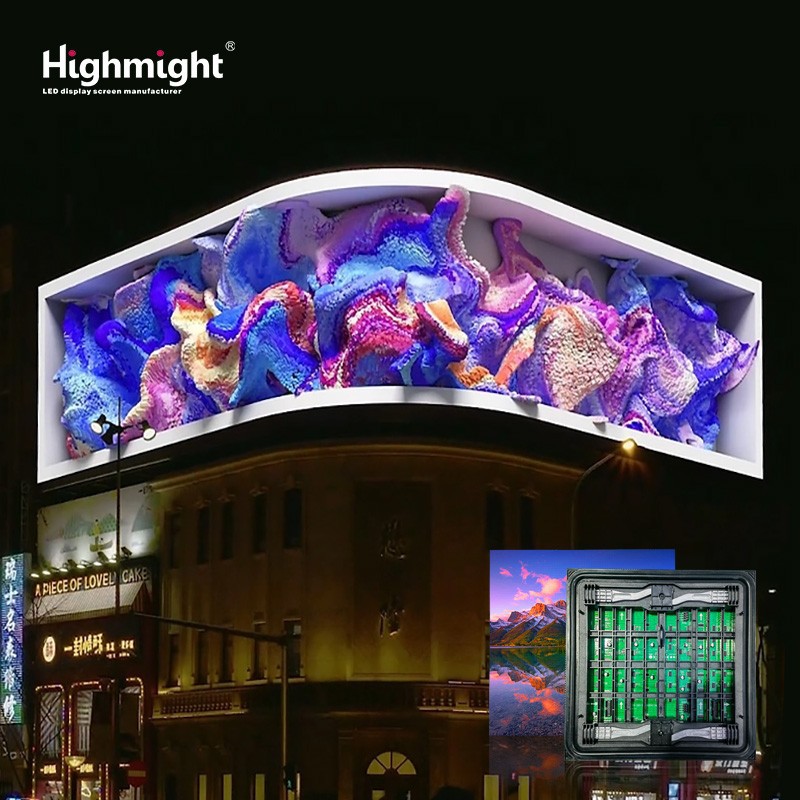

Inspektera hårdvaran
Ge din LED -displaymodul en snabb en gång - över. Kontrollera om de fysiska skadorna, lösa anslutningar eller tecken på slitage. En skadad modul kanske inte hanterar firmware -uppdateringen ordentligt och du vill inte riskera att orsaka fler problem.
Uppdateringsprocessen
Nu när du har gjort dina pre -uppdateringskontroller är det dags att starta den faktiska uppdateringen.
Ladda ner firmware
Gå över till tillverkarens webbplats och hitta den senaste firmwareversionen för din LED -displaymodul. Se till att du laddar ner den från en pålitlig källa för att undvika säkerhetsrisker. När du har laddat ner firmware -filen sparar du den på en USB -enhet. Se till att USB -enheten är formaterad korrekt; Vanligtvis fungerar FAT32 bra.
Förbered skärmen
Stäng av din LED -displaymodul. Sätt sedan in USB -enheten med firmwarefilen i lämplig USB -port på modulen. Dubbel - Kontrollera att USB -enheten är säkert ansluten.
Starta uppdateringen
Ström på skärmen. I de flesta fall kommer modulen att upptäcka den nya firmware på USB -enheten automatiskt. Det kommer då att uppmana dig att starta uppdateringsprocessen. Följ ON -skärminstruktionerna noggrant. Uppdateringen kan ta lite tid, beroende på storleken på firmware -filen och hastigheten på din modul.
Övervaka uppdateringen
Medan uppdateringen pågår, håll ett öga på displayen. Du ser vanligtvis en framstegsfält eller någon annan indikation på hur långt längs uppdateringen är. Stäng inte av skärmen eller ta bort USB -enheten under uppdateringen, eftersom det kan göra att uppdateringen misslyckas och eventuellt skada modulen.
Testa skärmen
När uppdateringen är klar tar du bort USB -enheten och låt skärmen starta upp. Kontrollera om displayen fungerar korrekt. Leta efter eventuella tecken på fel, till exempel flimrande, felaktiga färger eller saknat innehåll. Om du stöter på några problem kan du försöka starta om displayen. Om problemet kvarstår, kontakta oss så hjälper vi dig att felsöka.
Felsökning
Ibland går saker inte så smidigt som vi vill ha under en firmware -uppdatering. Här är några vanliga problem och hur man fixar dem.
Uppdatering misslyckas med att starta
Om displayen inte upptäcker firmware på USB -enheten, kontrollera först att USB -enheten infogas korrekt och att firmwarefilen är i rätt format. Du kan också prova att använda en annan USB -enhet eller formatera den aktuella igen.
Uppdateringsstopp eller fryser
Om uppdateringen stannar eller fryser, vänta några minuter för att se om den återupptas på egen hand. Om det inte gör det, stäng av skärmen, ta bort USB -enheten och prova uppdateringen igen. Se till att skärmen har en stabil strömförsörjning under uppdateringen.
Visa fel efter uppdatering
Om displayen inte fungerar korrekt efter uppdateringen kan det bero på en kompatibilitetsproblem. Försök att rulla tillbaka till den tidigare firmwareversionen om möjligt. Kontakta oss för ytterligare hjälp, så hjälper vi dig att lösa problemet.
Vår energi - Sparar utomhus LED -moduler
Hos vårt företag är vi inte bara om att tillhandahålla högkvalitativa LED -skärmmoduler; Vi är också engagerade i energieffektivitet. VårEnergi - Sparar LED -moduler utomhusär utformade för att konsumera mindre kraft utan att kompromissa med prestanda. De använder den senaste tekniken för att leverera ljusa, tydliga bilder samtidigt som du minskar dina energikostnader.
Oavsett om du letar efter en stor skala utomhusskärm för en stadion eller en liten storleksmodul för ett lokalt företag, vårUtomhus LED -displaymodulRange har något för alla.
Kontakta oss för köp
Om du är intresserad av våra utomhus LED -displaymoduler eller har några frågor om firmware -uppdateringar, tveka inte att nå ut. Vi är här för att ge dig de bästa produkterna och supporten. Oavsett om du är en ny kund eller vill uppgradera din befintliga skärm kan vi hjälpa dig att hitta den perfekta lösningen.
Referenser
- LED -skärmtillverkarens manualer
- Branschens bästa praxis för LED -visningsunderhåll och firmware -uppdateringar